Orçamento
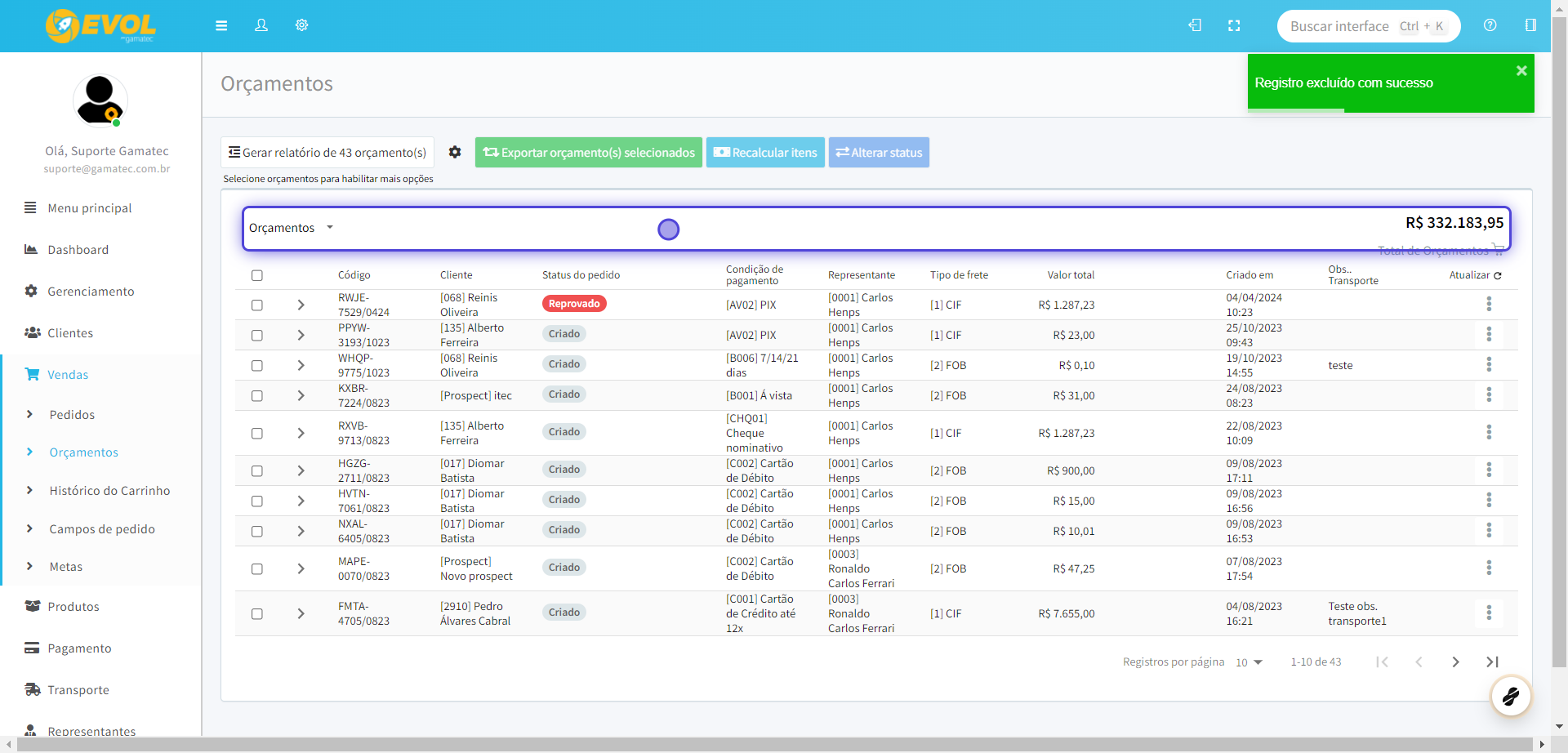
Neste módulo você pode controlar o fluxo de Oçamentos.
Acessando o Módulo de Orçamento
Menu Lateral Vendas No menu lateral, Clique em Vendas
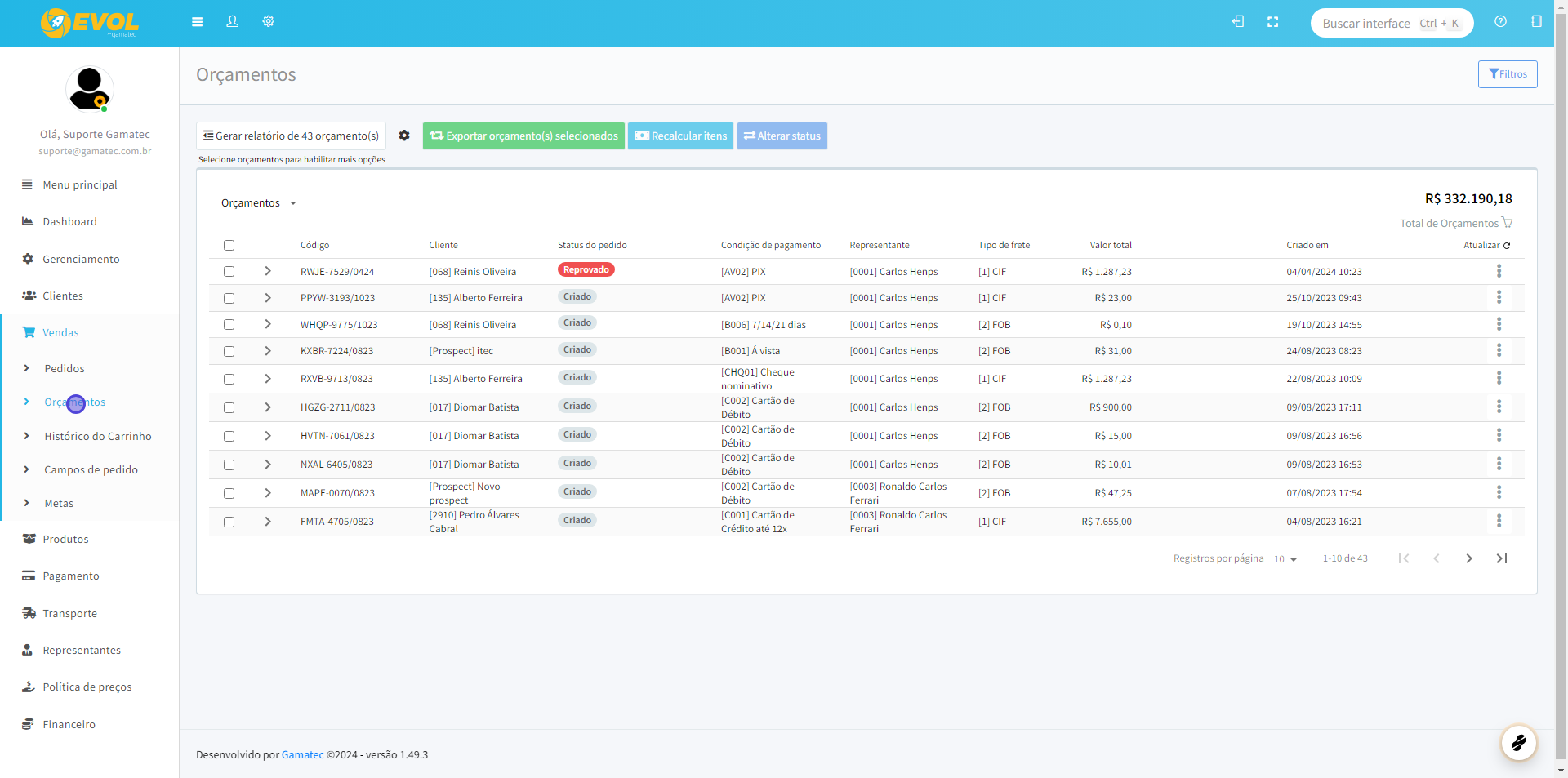
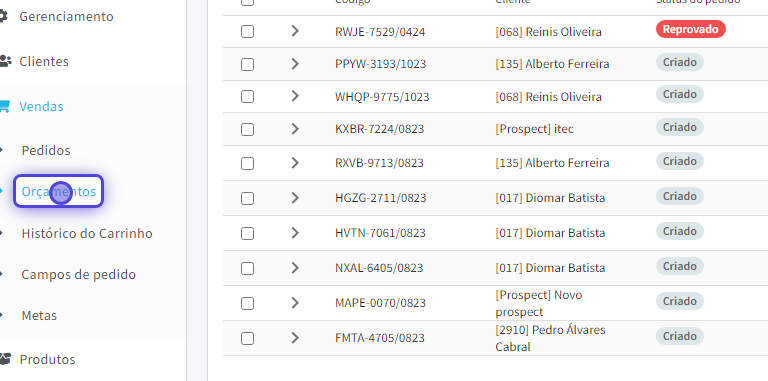
Clique em Orçamentos. Para Abrir todos os orçamentos do Representante selecionado
Detalhando o Orçamento
Neste tela, podemos identificar todos os orçamentos que foram emitidos pelos representante selecionado.
OBS que estes orçamentos não são exportados para o ERP.
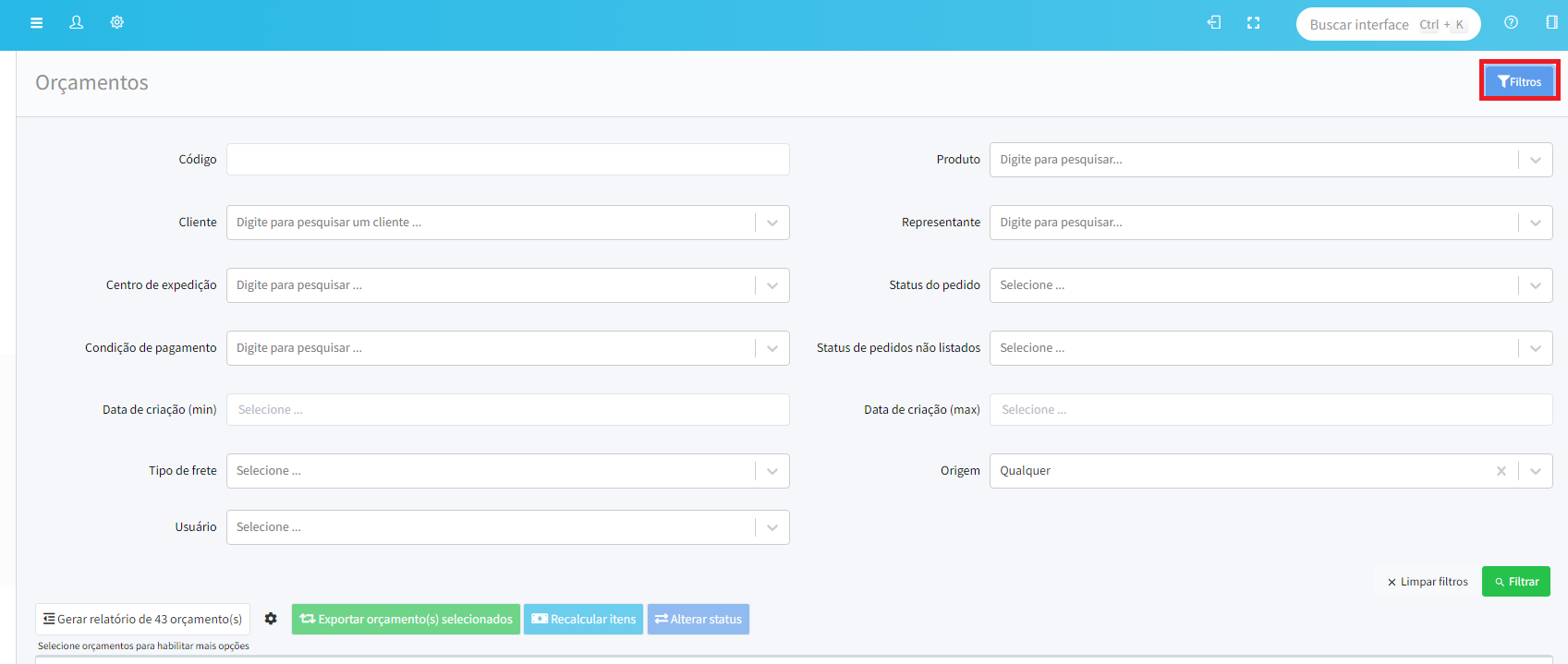
Filtro de Orçamentos
Ao clicar no Botão Filtros, podemos localizar um orçamento específico, com base nos parâmetros abaixo.
Detalhes do Orçamento
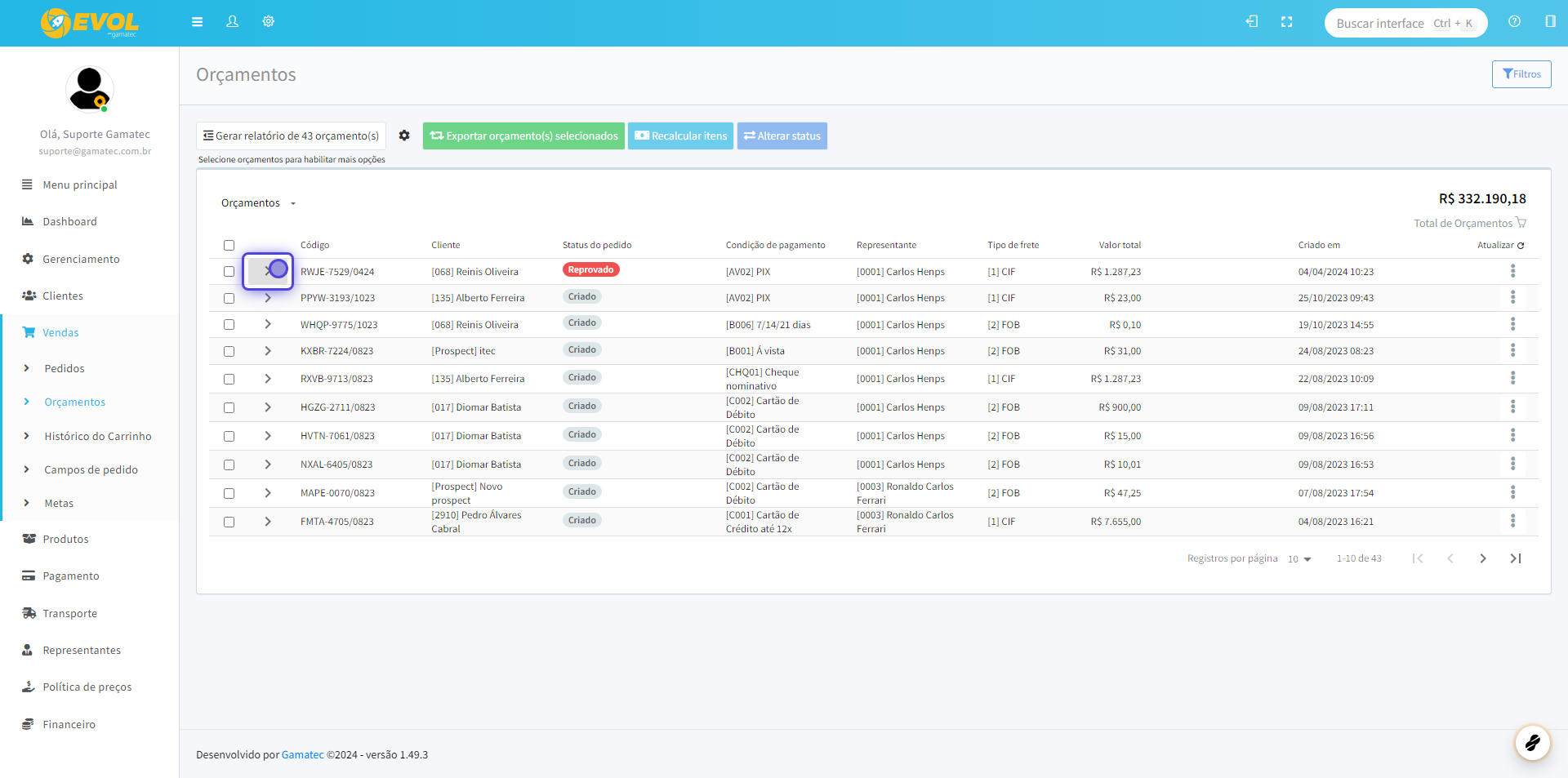
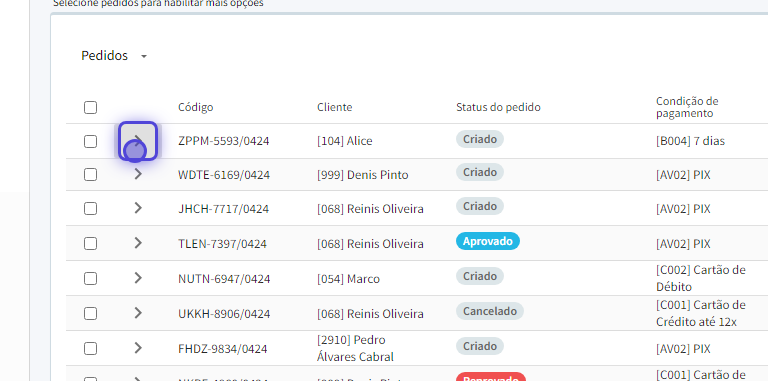
Clique na Seta ao Lado do Código para visualizar detalhes do Orçamento
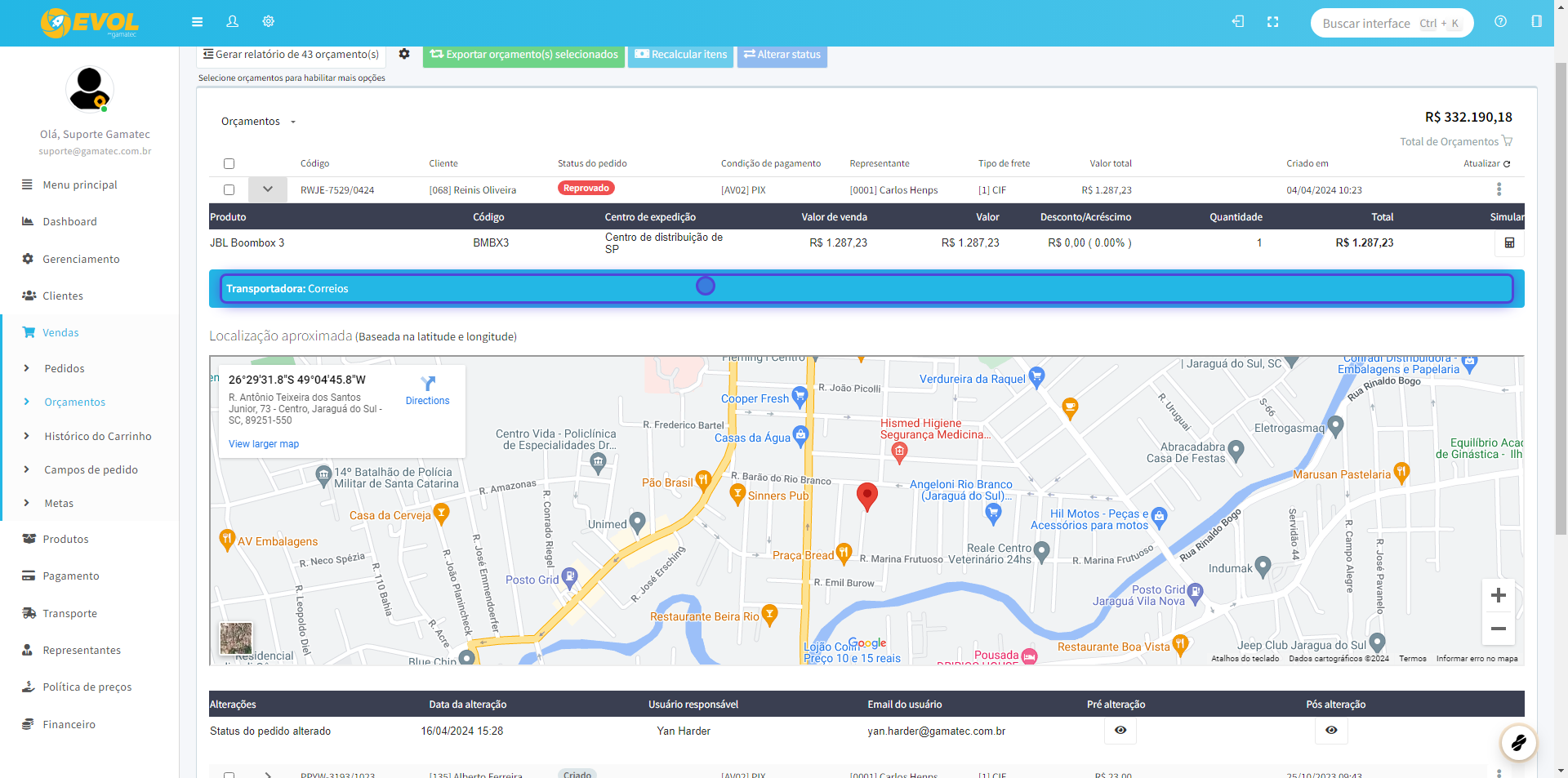
Nesta aba, é possível visualizar todos itens e detalhes do orçamento emitido, bem como localização da emissão.
Simulando Valores
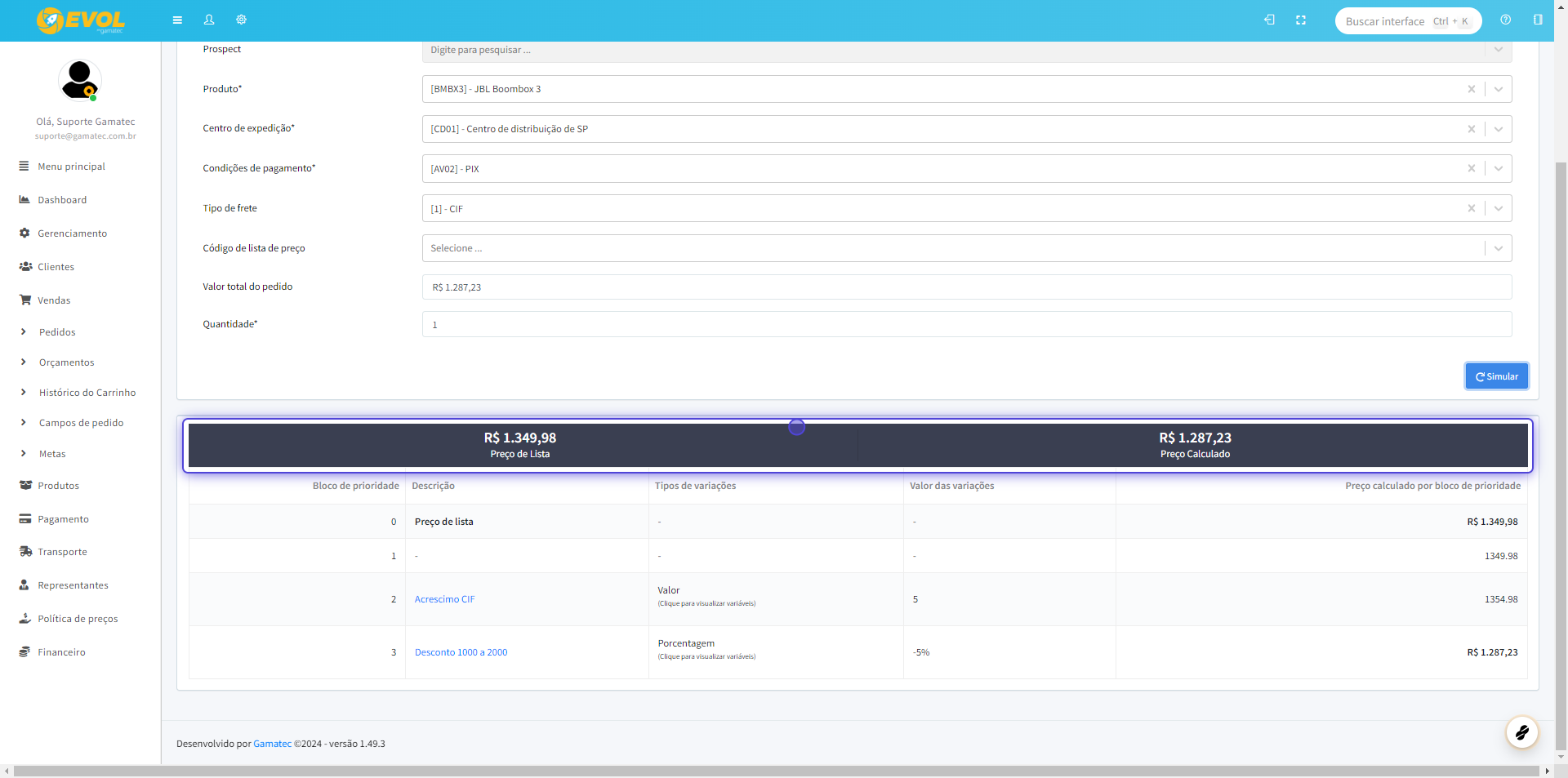
Neste momento iremos verificar além dos detalhes, o cálculo do Orçamento. Este botão auxilia na visualização do cáluclo ao selecionar um produto específico
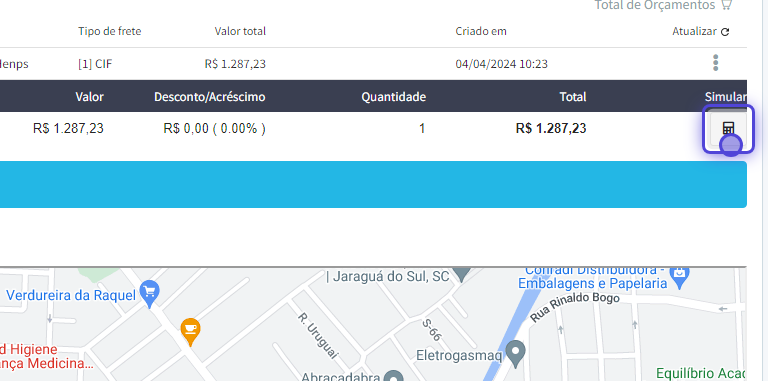
Após validar as informações do cabeçalho do Orçamento. Clicar em Simular

Orçamento Simulado
Após Clicar em Simular o Portal irá calcular e demonstrar os descontos baseados nas prioridades cadastradas.
Extras do Orçamento
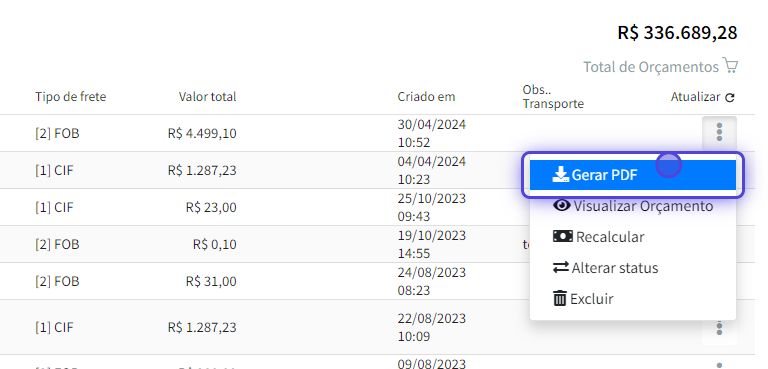
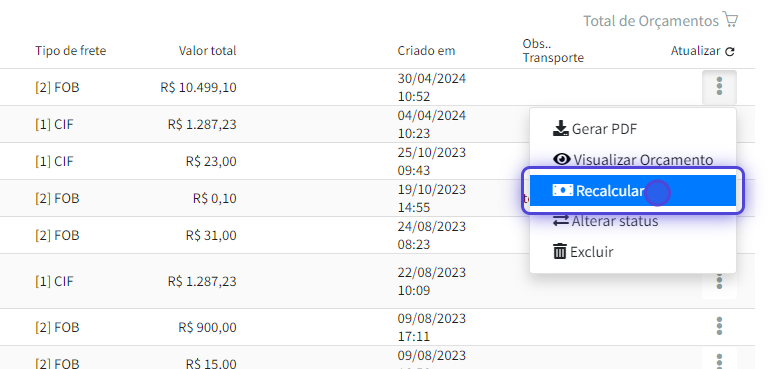
Após identificar um Orçamento, podemos Imprimir em PDF, Visualizar, Alterar o Status, Recalcular ou Excluir o Orçamento
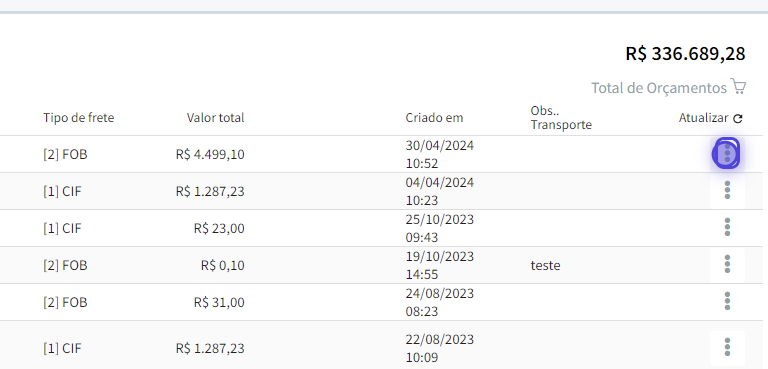
Gerar PDF
Clicando em gerar PDF podemos criar um Arquivo PDF do Orçamento
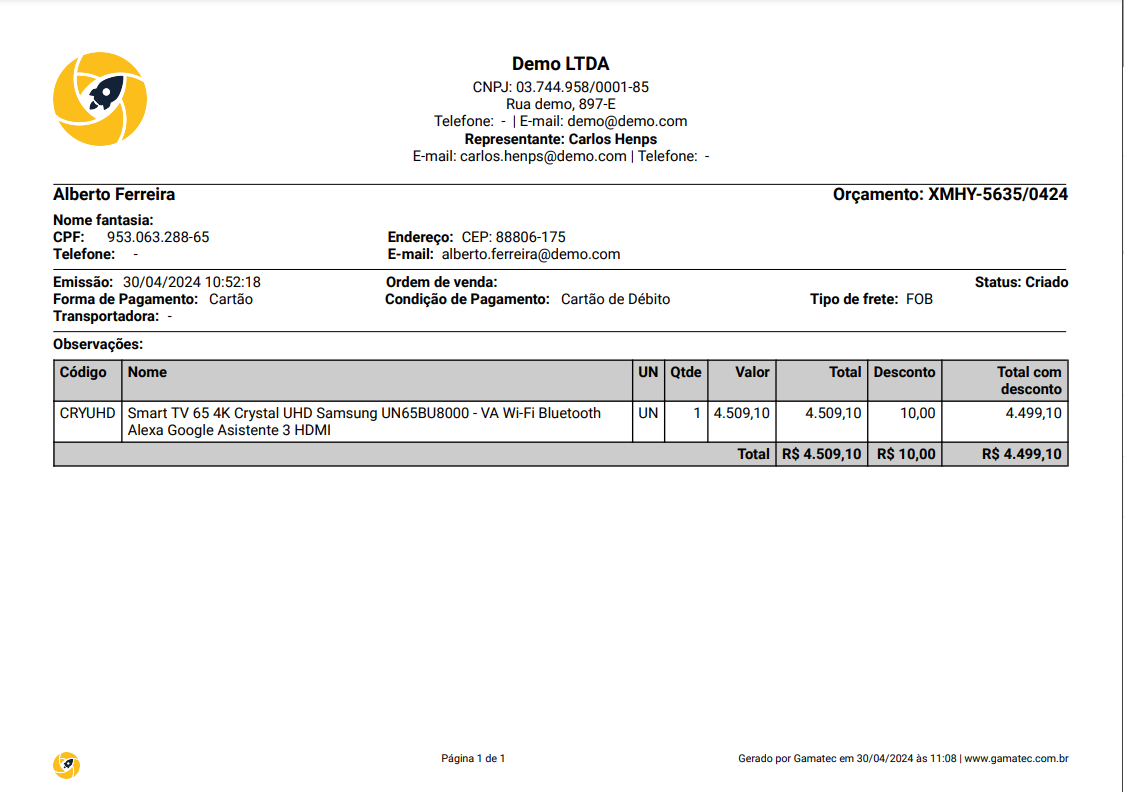
Visualizando o PDF
Será Gerado o arquivo PDF do Orçamento.
Detalhando o Orçamento
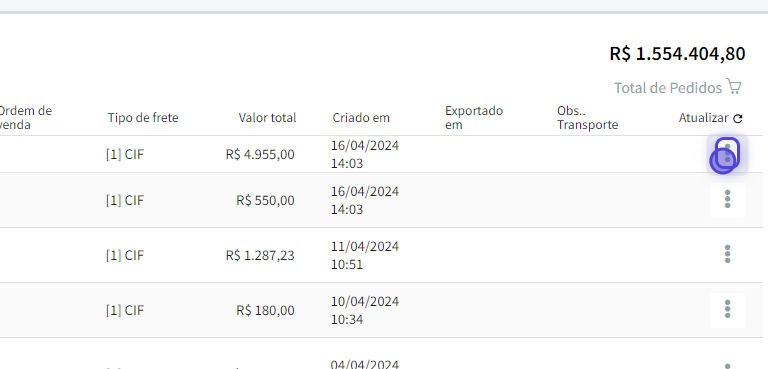
Visualizar o Orçamento
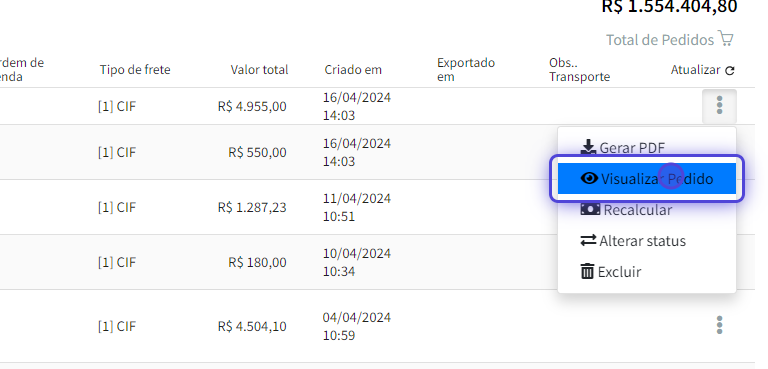
Podemos visualizar o Orçamento detalhado. Dessa forma: clicar no ícone com três pontos. Após Clique em Visualizar Pedido
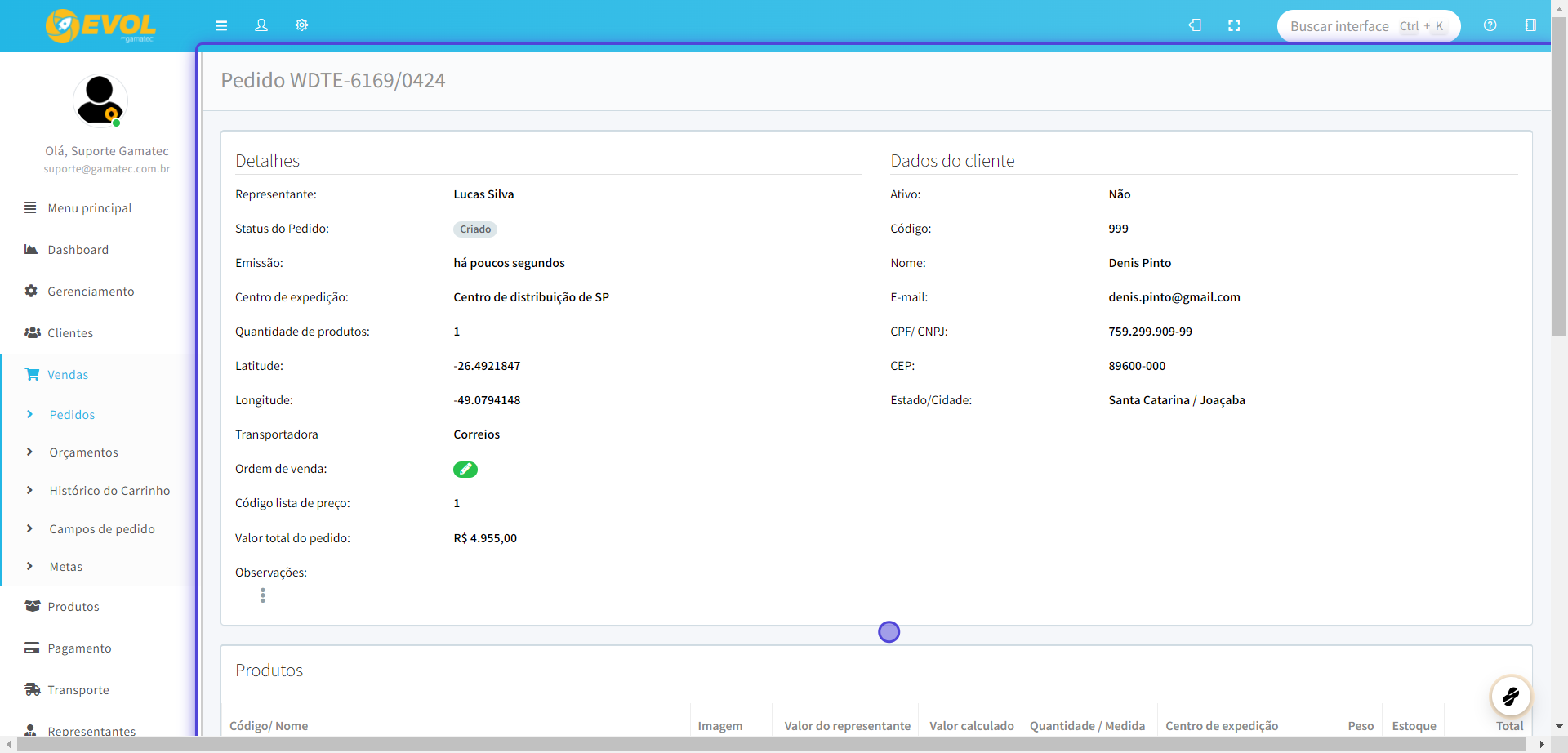
Neste tela, podemos visualizar todos os detalhes do Orçamento
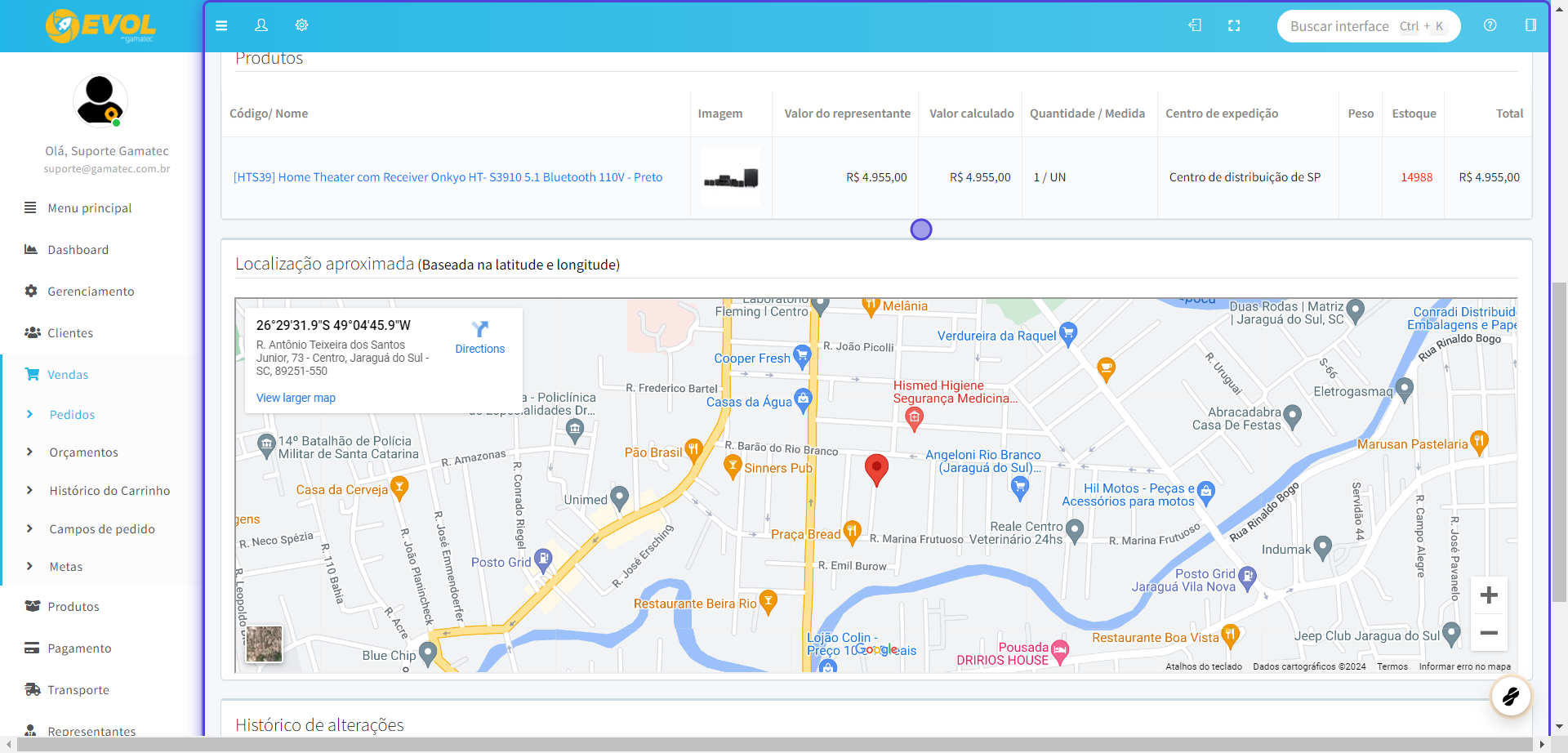
Localização da Emissão do Orçamento
Descendo um pouco a tela, podemos verificar a localização da emissão do pedido
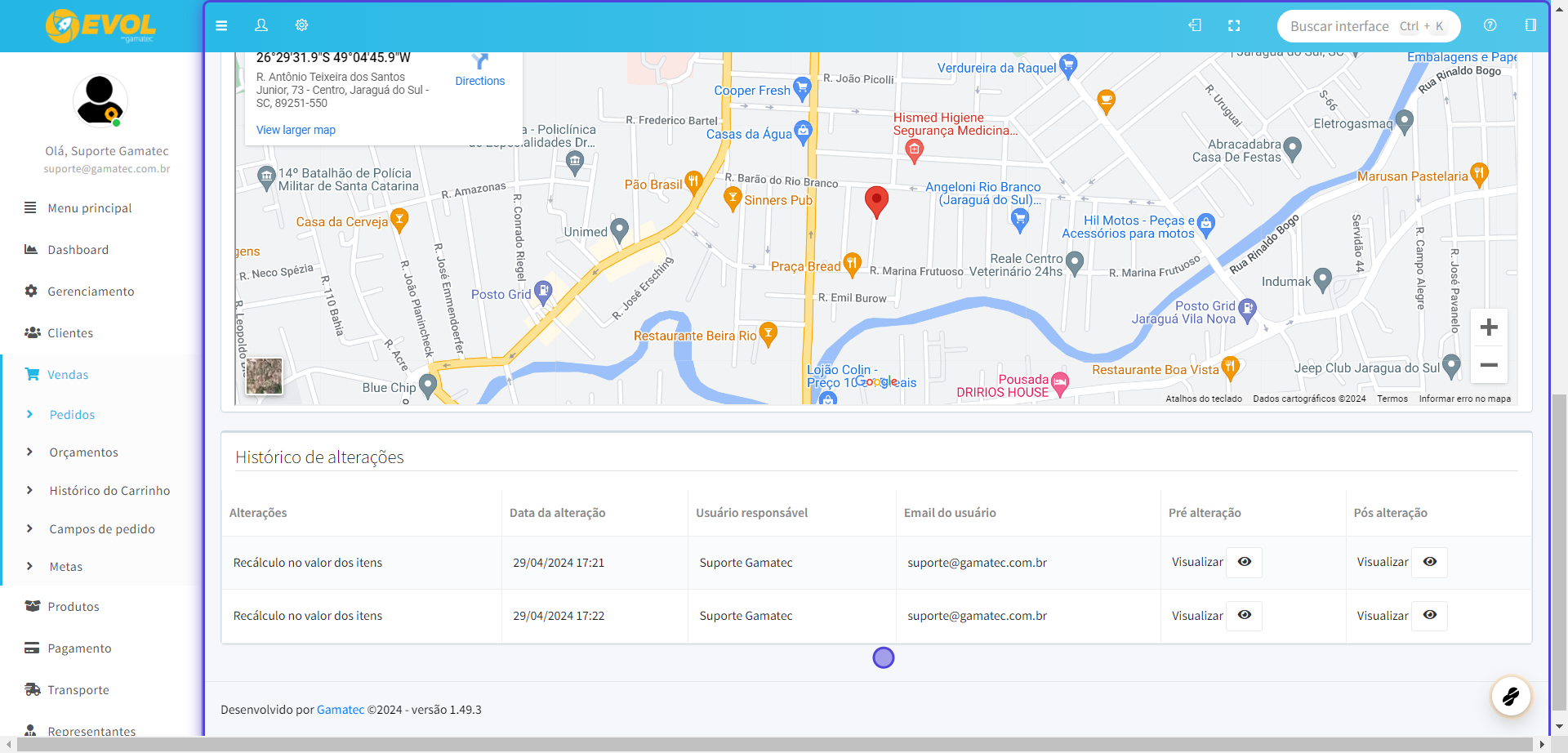
Histórico de Alterações Recálculo
Podemos logo a baixo da Localização, visualizar o histórico de Recálculo do Orçamento
Recalcular os Valores do Orçamento
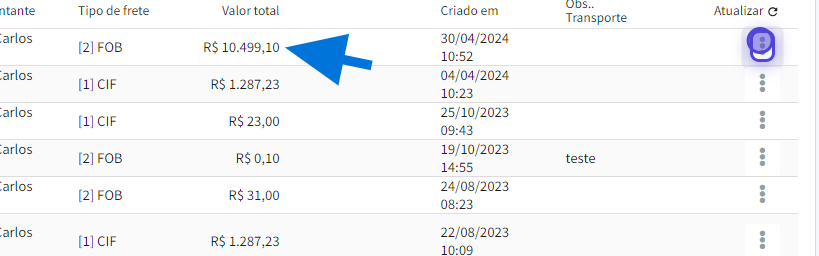
Ao atualizar uma tabela de preço, é possível recalcular os valores dos Produtos lançados no Orçamento, conforme a seguir: Clicar no ícone com três pontos
Clique em Recalcular
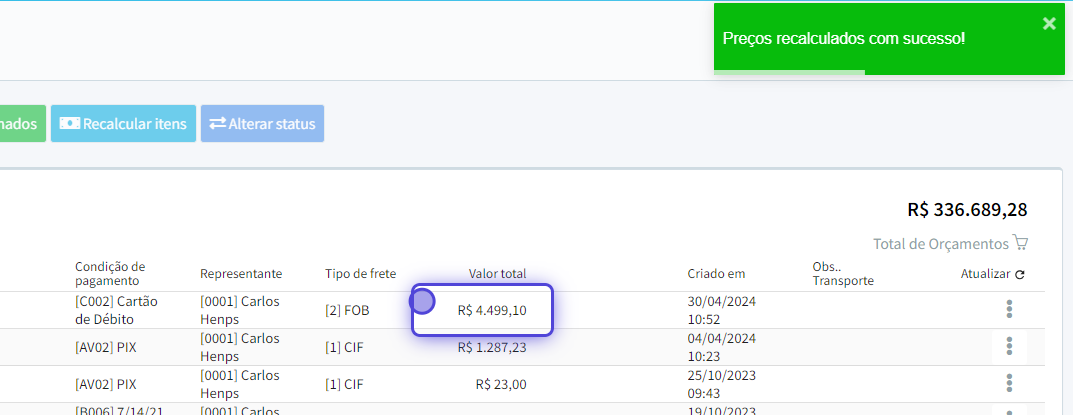
Orçamento com preço Recalculados
Após e mensagem de sucesso, os valores estarão atualizados.
Atualizar ou Modificar Status
Podemos Alterar o Status do Orçamento. Clicar no ícone com três pontos
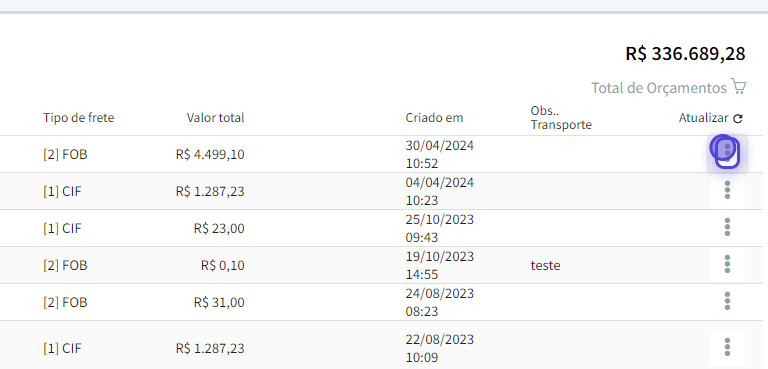
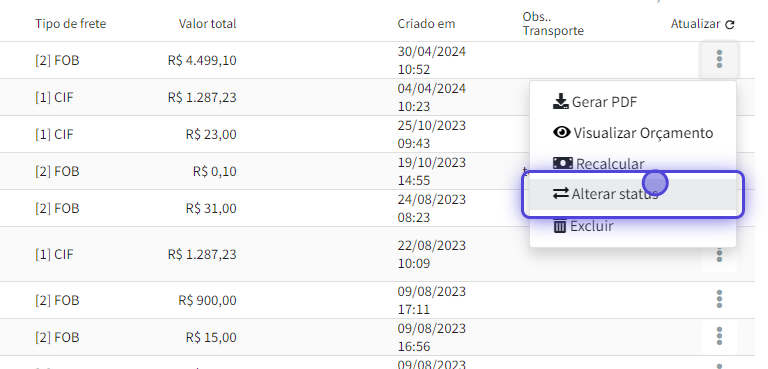
Clique em Alterar status
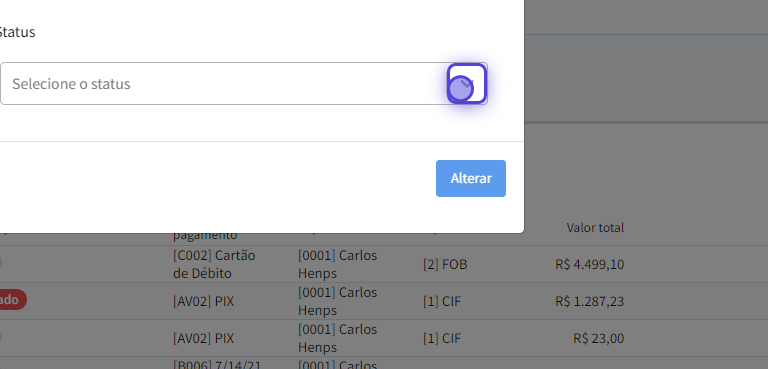
Abra a lista de Status
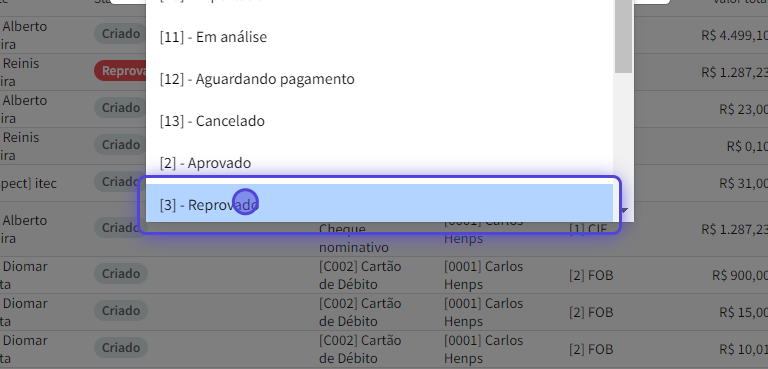
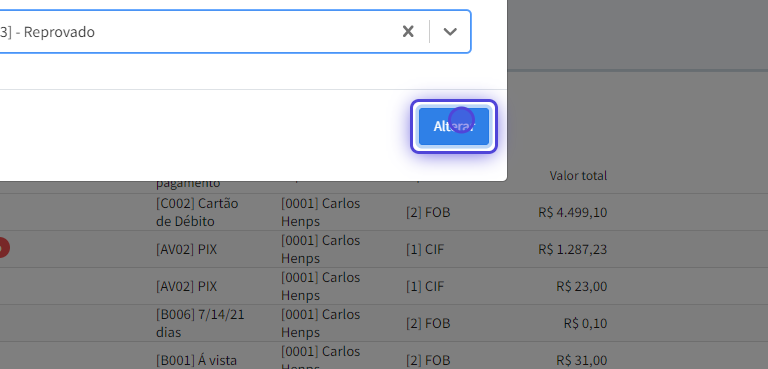
Neste caso usamos o Status de Reprovado
Clique em Alterar
Após selecionar o Status Clique em alterar
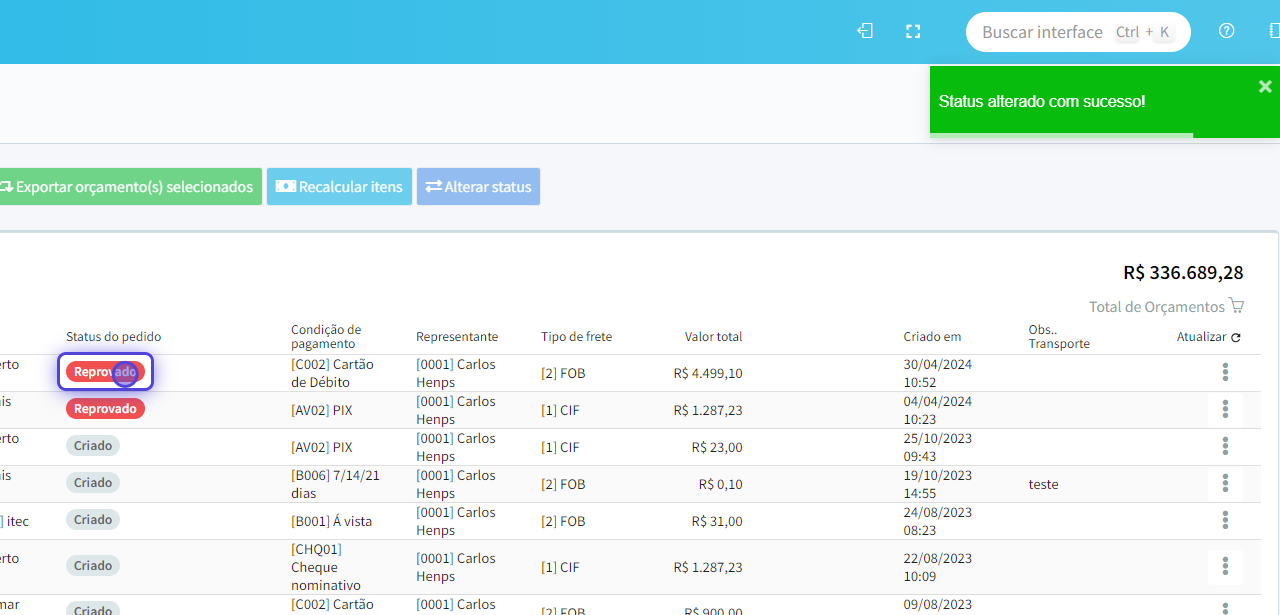
Após a Confirmação, o Status do Pedido foi Alterado conforme imagem abaixo
Excluindo um Orçamento
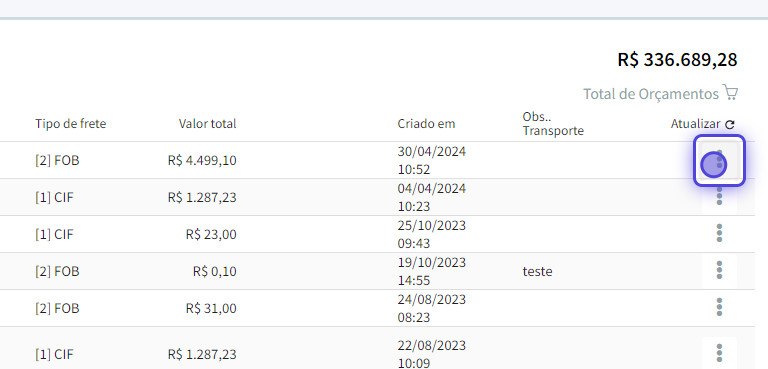
É possível Excluir um Orçamento. Para isso, clicar no ícone com três pontos
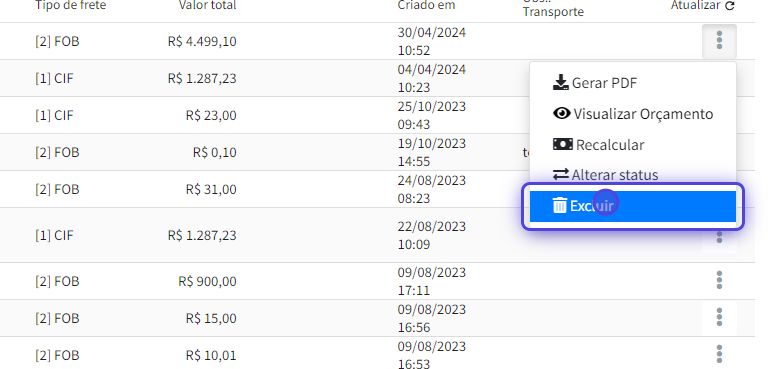
Após Clique em Excluir
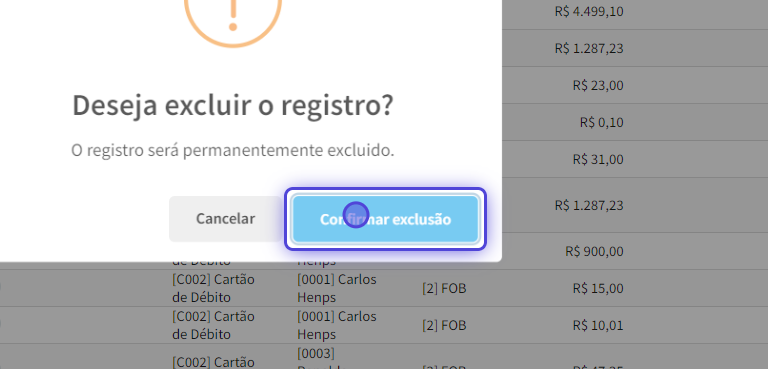
Confirmar exclusão
Confirme no Botão, Confirmar Exclusão
Aguarde a Confirmação de exclusão